¶ Parceiros
¶ Apresentação
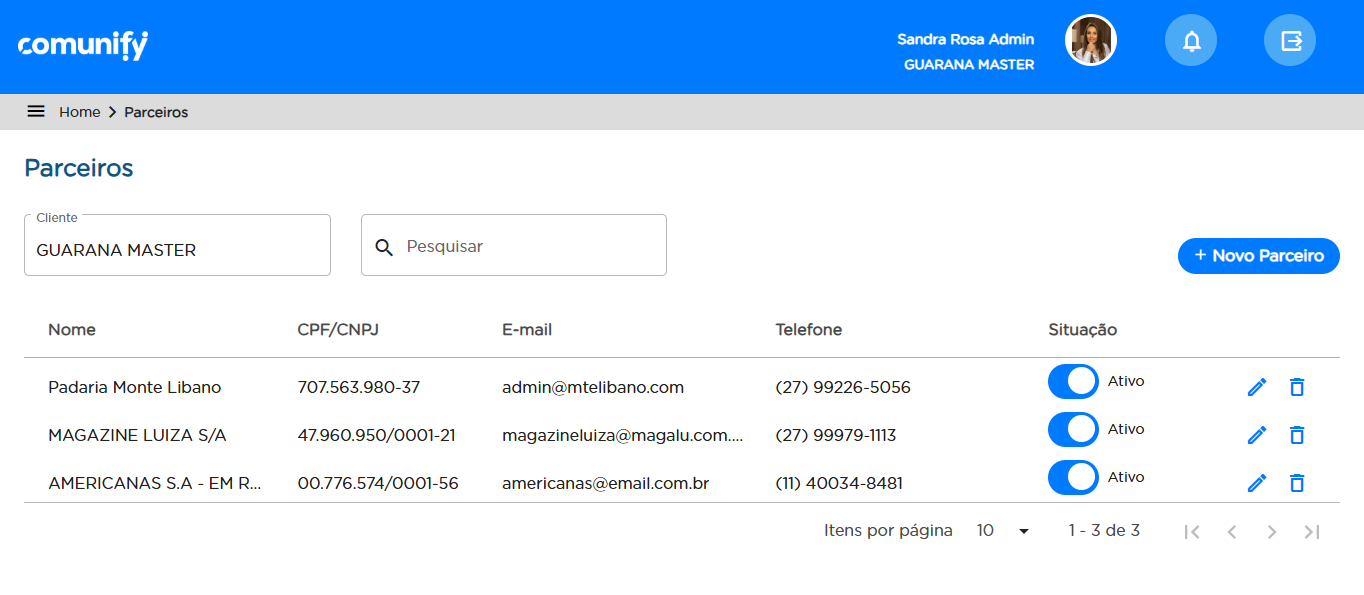
Em Parceiros, o usuário cliente poderá visualizar, cadastrar, ativar/inativar, editar ou excluir um parceiro da empresa. Os parceiros são outras empresas e/ou pessoas físicas que oferecem algum benefício para os colaboradores desta empresa.
¶ Telas
¶ Campos
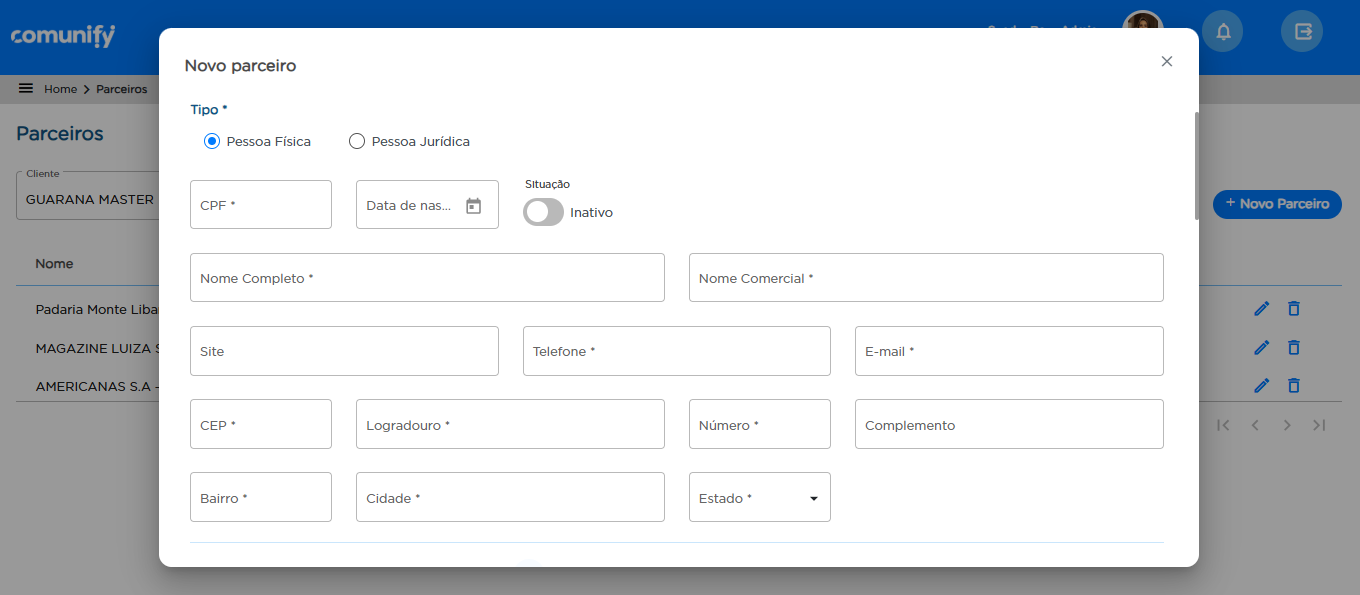
- Os campos em negrito são obrigatórios.
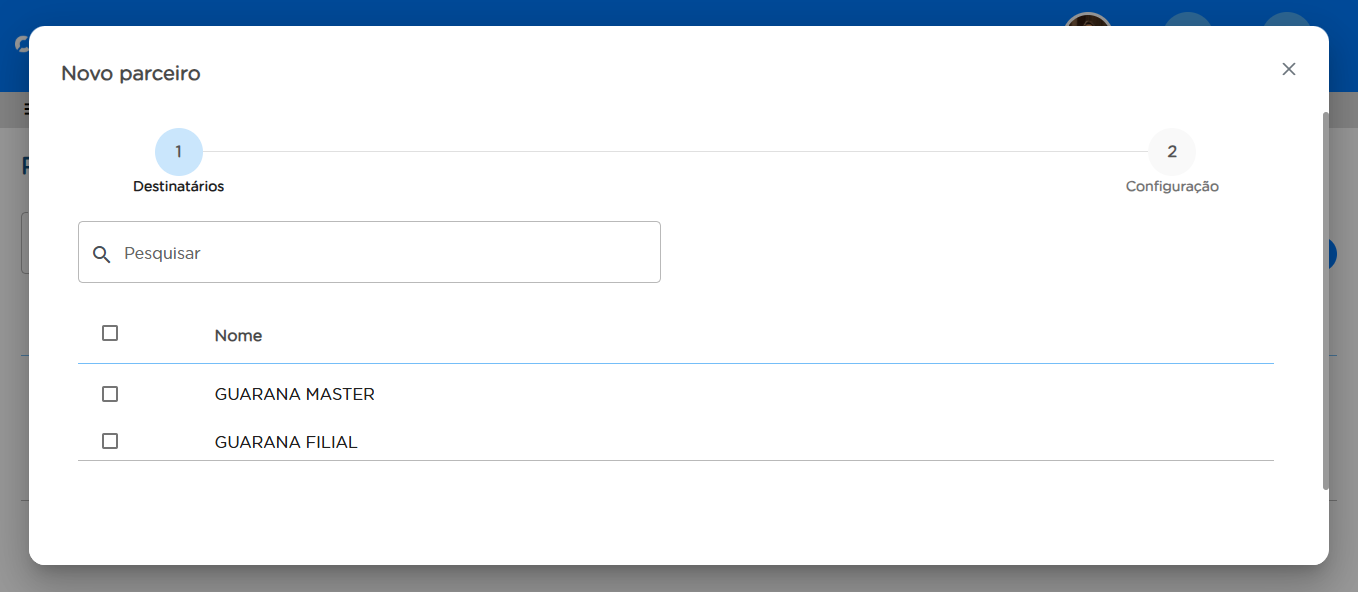
- Destinatário: Informar a qual cliente pertencerá ao parceiro.
- campo preenchido automaticamente para usuário cliente de “Empresa Associada/Filial”.
- Tipo: escolher o tipo do Parceiro a ser cadastrado, se pessoa física ou pessoa jurídica.
- Se pessoa física - CPF
- CPF: informar o CPF do parceiro.
- Data de nascimento: informar a data de nascimento do parceiro.
- Nome completo: informar o nome completo do parceiro.
- Nome comercial: informar o nome comercial pelo qual o parceiro é conhecido, caso possua.
- Situação: chave para ativar ou inativar um parceiro.
- Site: informar o site do parceiro, caso possua.
- Telefone: informar o telefone com DDD do parceiro.
- E-mail: informar o e-mail do parceiro.
- CEP: informar o CEP do parceiro.
- Logradouro: será preenchido automaticamente pela integração com o ViaCEP, após a validação do CEP informado. Caso não exista ou esteja desatualizada a informação, inserir manualmente o logradouro do parceiro.
- Número: será preenchido automaticamente pela integração com o ViaCEP, após a validação do CEP informado. Caso não exista ou esteja desatualizada a informação, inserir manualmente o número do parceiro.
- Complemento: será preenchido automaticamente pela integração com o ViaCEP, após a validação do CEP informado. Caso não exista ou esteja desatualizada a informação, inserir manualmente o complemento do parceiro, caso houver.
- Bairro: será preenchido automaticamente pela integração com o ViaCEP, após a validação do CEP informado. Caso não exista ou esteja desatualizada a informação, inserir manualmente o bairro do parceiro.
- Cidade: será preenchido automaticamente pela integração com o ViaCEP, após a validação do CEP informado. Caso não exista ou esteja desatualizada a informação, inserir manualmente a cidade do parceiro.
- Estado: será preenchido automaticamente pela integração com o ViaCEP, após a validação do CEP informado. Caso não exista ou esteja desatualizada a informação, inserir manualmente o estado do parceiro.
- Endereço de Correspondência (Mesmos campos apresentados acima)
- Contato – Nome: informar o nome do contato.
- Contato – Telefone: informar o telefone do contato.
- Contato – Cargo: informar o cargo do contato.
- Contato – E-mail: informar o e-mail do contato.
- Contato - Classificação: informar a classificação do contato, podendo ser:
- Principal - ícone de estrela preenchida (o contato mais importante do parceiro)
- Secundário - ícone de estrela não preenchida (um segundo contato importante)
- Padrão - sem ícone (demais contatos)
- Anexos: inserir arquivos nos formatos PDF, DOC, DOCx, XLS,x ou CSV (tamanho máximo de 15MB).
- Foto ou Logomarca: inserir uma foto ou logo do parceiro para ser exibida no aplicativo, no formato PNG (tamanho máximo de 15MB).
- Apresentação: inserir uma apresentação do parceiro, com limite de 400 caracteres, caso possua.
- Instagram: informar o Instagram do parceiro, caso possua, para ser exibida junto ao benefício, no aplicativo.
- Facebook: informar o Facebook do parceiro, para ser exibida junto ao benefício, caso possua.
- LinkedIn: informar o LinkedIn do parceiro, para ser exibida junto ao benefício, caso possua.
- Se pessoa jurídica - CNPJ
- CNPJ: informar o CNPJ do parceiro.
- Inscrição Estadual: informar a Inscrição Estadual do parceiro, se houver, ou selecionar a opção ISENTA.
- Data de abertura: será preenchido automaticamente pela integração com a Receita Federal, após a validação do CNPJ informado.
- Razão Social: será preenchido automaticamente pela integração com a Receita Federal, após a validação do CNPJ informado.
- Nome Fantasia: será preenchido automaticamente pela integração com a Receita Federal, após a validação do CNPJ informado.
- Situação: chave para ativar ou inativar um parceiro.
- Site: será preenchido automaticamente pela integração com a Receita Federal, após a validação do CNPJ informado. Caso não exista ou esteja desatualizada a informação, inserir manualmente o site do parceiro, caso possua.
- Telefone: será preenchido automaticamente pela integração com a Receita Federal, após a validação do CNPJ informado. Caso não exista ou esteja desatualizada a informação, inserir manualmente o telefone do parceiro.
- E-mail: será preenchido automaticamente pela integração com a Receita Federal, após a validação do CNPJ informado. Caso não exista ou esteja desatualizada a informação, inserir manualmente o telefone do parceiro.
- CEP: será preenchido automaticamente pela integração com a Receita Federal, após a validação do CNPJ informado. Caso não exista ou esteja desatualizada a informação, inserir manualmente o CEP do parceiro.
- Logradouro: será preenchido automaticamente pela integração com a Receita Federal, após a validação do CNPJ informado. Caso não exista ou esteja desatualizada a informação, inserir manualmente o logradouro do parceiro.
- Número: será preenchido automaticamente pela integração com a Receita Federal, após a validação do CNPJ informado. Caso não exista ou esteja desatualizada a informação, inserir manualmente o número do parceiro.
- Complemento: será preenchido automaticamente pela integração com a Receita Federal, após a validação do CNPJ informado. Caso não exista ou esteja desatualizada a informação, inserir manualmente o complemento do parceiro, caso houver.
- Bairro: será preenchido automaticamente pela integração com a Receita Federal, após a validação do CNPJ informado. Caso não exista ou esteja desatualizada a informação, inserir manualmente o bairro do parceiro.
- Cidade: será preenchido automaticamente pela integração com a Receita Federal, após a validação do CNPJ informado. Caso não exista ou esteja desatualizada a informação, inserir manualmente a cidade do parceiro.
- Estado: será preenchido automaticamente pela integração com a Receita Federal, após a validação do CNPJ informado. Caso não exista ou esteja desatualizada a informação, inserir manualmente o estado do parceiro.
- Endereço de Correspondência (Mesmos campos apresentados acima)
- Contato – Nome: informar o nome do contato.
- Contato – Telefone: informar o telefone do contato.
- Contato – Cargo: informar o cargo do contato.
- Contato – E-mail: informar o e-mail do contato.
- Contato - Classificação: informar a classificação do contato, podendo ser:
- Principal - ícone de estrela preenchida (o contato mais importante do parceiro)
- Secundário - ícone de estrela não preenchida (um segundo contato importante)
- Padrão - sem ícone (demais contatos)
- Anexos: inserir arquivos nos formatos PDF, DOC, DOCx, XLS,x ou CSV (tamanho máximo de 15MB).
- Foto ou Logomarca: inserir uma foto ou logo do parceiro para ser exibida no aplicativo, no formato PNG (tamanho máximo de 15MB).
- Apresentação: inserir uma apresentação do parceiro, com limite de 400 caracteres, caso possua.
- Instagram: informar o Instagram do parceiro, para ser exibido no aplicativo, caso possua.
- Facebook: informar o Facebook do parceiro, para ser exibido no aplicativo, caso possua.
- LinkedIn: informar o LinkedIn do parceiro, para ser exibido no aplicativo, caso possua.
¶ Regras:
- Na tela, serão exibidos todos os parceiros cadastrados listados com a opção de paginação (opção de exibição de 5-10-25-100 registros por página).
- Todas as colunas exibidas permitem ordenação, inclusive sendo possível efetuar a ordenação de registros exibidos na tela após o acionamento do pesquisar, sendo elas:
- Nome
- CPF/CNPJ
- Telefone
- Situação
- O campo “Pesquisar” busca por qualquer registro, independente de linha ou coluna, sem necessidade do <enter>.
- Os registros de parceiros apresentam os ícones de “Editar” e “Excluir”, sendo que:
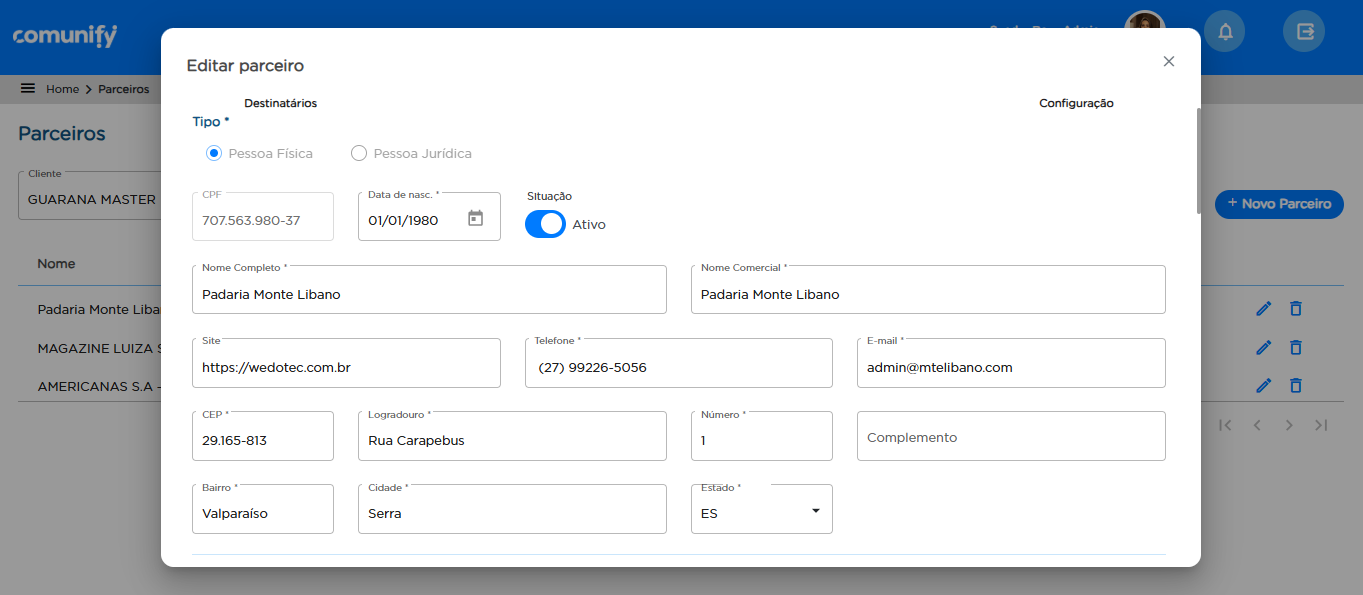
- Ao clicar em “Editar", abre a tela de cadastro do parceiro preenchido e habilitado para edição;
- Ao clicar em “Excluir”, exibe um modal com a mensagem solicitando confirmação da exclusão.
- O sistema só permite um parceiro por CPF/CNPJ.
- Por padrão ao abrir a tela de “Novo parceiro”, este virá com a chave “Situação” como inativo.
- Ao cadastrar um parceiro, o usuário cliente poderá optar por ativar ou manter o parceiro inativo no momento do cadastro.
- Os campos serão adaptados automaticamente dependendo do tipo de parceiro selecionado, se pessoa física ou jurídica.
- Se pessoa jurídica, por padrão, o “Endereço de Correspondência” vem preenchido com o mesmo endereço do CNPJ. Caso o endereço de correspondência não seja o mesmo endereço do CNPJ, desmarcar o checkbox e informar manualmente o endereço de correspondência do parceiro.
- Se pessoa física, por padrão, o “Endereço de Correspondência” vem preenchido com o mesmo endereço do cadastro. Caso o endereço de correspondência não seja o mesmo endereço do cadastro, desmarcar o checkbox e informar manualmente o endereço de correspondência do parceiro.
- Na seção “Benefícios” serão listados os benefícios cadastrados para o parceiro em questão.
- Para mais informações, acesse: Benefícios
- Qualquer parceiro pode ser editado e/ou excluído.
- Caso o usuário cliente tente cadastrar ou editar um parceiro e não informe os campos obrigatórios, estes mudarão para vermelho e uma mensagem irá informar que o cadastro não poder prosseguir sem que os campos obrigatórios sejam preenchidos corretamente.
- Caso um parceiro seja inativado, os benefícios cadastrados para o parceiro em questão continuarão disponíveis para os colaboradores.
- Caso um parceiro seja excluído, os benefícios cadastrados para o parceiro em questão também serão excluídos e não estarão mais disponíveis para os colaboradores.