¶ Colaboradores
¶ Apresentação
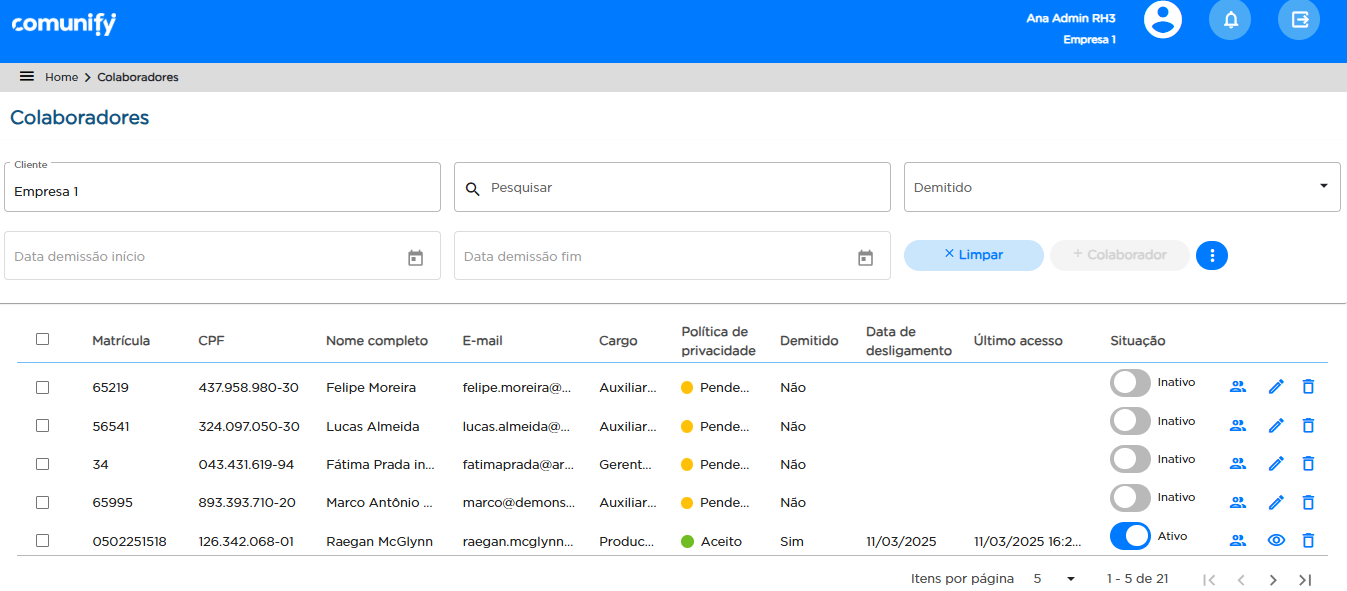
Em Colaboradores, o usuário cliente poderá visualizar, cadastrar, ativar/inativar, editar ou excluir um colaborador da empresa.
¶ Telas


¶ Campos
- Os campos em negrito são obrigatórios.
- Cliente: informar a qual cliente pertence o colaborador.
- campo preenchido automaticamente para usuário cliente de “Empresa Associada/Filial”.
- Origem: será preenchido automaticamente com a origem do cadastro
- Cadastro
- Importação
- Integração
- Matrícula: informar a matrícula do colaborador.
- CPF: informar o CPF do colaborador.
- Data de Nascimento: informar a data de nascimento do colaborador.
- Data de Desligamento: Data que informa o dia em que o colaborador foi desligado.
- Situação: chave para ativar ou inativar um colaborador.
- Nome: informar o nome do colaborador.
- Sobrenome: informar o sobrenome do colaborador.
- Como quer ser chamado: informar como o colaborador gostaria de ser chamado.
- Sexo: informar o sexo do colaborador.
- Feminino
- Masculino
- Raça/Cor: informar a raça/cor do colaborador.
- Não informado
- Branco
- Preta/Negra
- Parda
- Amarela
- Indígena
- Outros
- Estado Civil: informar o estado civil do colaborador.
- Solteiro(a)
- Casado(a)
- Viúvo(a)
- Separado(a)
- Divorciado(a)
- Outros
- Cargo: informar o cargo do colaborador.
- Celular Principal: informar o principal número de telefone celular com DDD do colaborador.
- Celular Segundário: informar um segundo número de telefone celular com DDD do colaborador.
- E-mail corporativo: informar o e-mail corporativo do colaborador.
- E-mail pessoal: informar o e-mail pessoal do colaborador.
- Qual e-mail deseja usar no app Comunify: preenchido automaticamente com “E-mail corporativo”.
- Escolaridade: informar a escolaridade do colaborador.
- Analfabeto, inclusive o que, embora tenha recebido instrução, não se alfabetizou
- Até o 5º ano incompleto do ensino fundamental (antiga 4ª série) ou que se tenha alfabetizado sem ter frequentado escola regular
- 5º ano completo do ensino fundamental
- Do 6º ao 9º ano do ensino fundamental incompleto (antiga 5ª a 8ª série)
- Ensino fundamental completo
- Ensino médio incompleto
- Ensino médio completo
- Educação superior incompleta
- Educação superior completa
- Pós-graduação completa
- Mestrado completo
- Doutorado completo
- Outro
- Nacionalidade: informar a nacionalidade do colaborador.
- Naturalidade: informar a naturalidade do colaborador.
- CEP: informar o CEP do colaborador.
- Logradouro: será preenchido automaticamente pela integração com o ViaCEP, após a validação do CEP informado. Caso não exista ou esteja desatualizada a informação, inserir manualmente o logradouro do colaborador.
- Número: será preenchido automaticamente pela integração com o ViaCEP, após a validação do CEP informado. Caso não exista ou esteja desatualizada a informação, inserir manualmente o número do colaborador.
- Complemento: será preenchido automaticamente pela integração com o ViaCEP, após a validação do CEP informado. Caso não exista ou esteja desatualizada a informação, inserir manualmente o complemento do colaborador, caso houver.
- Bairro: será preenchido automaticamente pela integração com o ViaCEP, após a validação do CEP informado. Caso não exista ou esteja desatualizada a informação, inserir manualmente o bairro do colaborador.
- Cidade: será preenchido automaticamente pela integração com o ViaCEP, após a validação do CEP informado. Caso não exista ou esteja desatualizada a informação, inserir manualmente a cidade do colaborador.
- Estado: será preenchido automaticamente pela integração com o ViaCEP, após a validação do CEP informado. Caso não exista ou esteja desatualizada a informação, inserir manualmente o estado do colaborador.
- Foto: inserir uma foto do colaborador, no formato JPEG ou PNG (tamanho máximo de 15MB).
- Instagram: informar o Instagram do colaborador, caso possua.
- Facebook: informar o Facebook do colaborador, caso possua.
- LinkedIn: informar o LinkedIn do colaborador, caso possua.
¶ Regras:
- Na tela, é necessário selecionar um cliente para exibir todos os colaboradores cadastrados listados com a opção de paginação (opção de exibição de 5-10-25-100 registros por página).
- Todas as colunas exibidas permitem ordenação, inclusive sendo possível efetuar a ordenação de registros exibidos na tela após o acionamento do pesquisar, sendo elas:
- Matrícula
- CPF
- Nome completo
- Cargo
- Política de Privacidade
- Demitido
- Data de Desligamento
- Último Acesso
- Situação
- O campo “Pesquisar” busca por qualquer registro, independente de linha ou coluna, sem necessidade do <enter>.
- Os registros de colaboradores apresentam os ícones de “Visualizar grupos", “Editar” e “Excluir”, sendo que:
- Ao clicar em “Visualizar grupos”, exibe um modal com o nome e situação dos grupos relacionados aos quais o colaborador está associado;
- Ao clicar em “Editar, abre a tela de cadastro do colaborador preenchido e habilitado para edição;
- Ao clicar em “Excluir”, exibe um modal com a mensagem solicitando confirmação da exclusão.
- O sistema só permite um CPF por cliente.
- Por padrão, ao abrir a tela de “Novo colaborador”, este virá com a chave “Situação” como inativo.
- Ao cadastrar um colaborador, o usuário cliente poderá optar por ativar ou manter o colaborador inativo no momento do cadastro.
- Na primeira ativação do colaborador, o link para cadastrar a senha será enviado para o e-mail informado.
- O link fica válido por 24h. Após este prazo ele expira.
- Caso o link tenha o prazo expirado, é possível que o usuário administrador envie novamente o link clicando em “Resetar senha”.
- Para cadastrar a senha é necessário atender aos critérios de segurança, sendo eles:
- no mínimo 8 caracteres
- no máximo 16 caracteres
- pelo menos 1 letra maiúscula
- pelo menos 1 letra minúscula
- pelo menos 1 número
- pelo menos 1 caractere especial
- Após cadastrar a senha, o colaborador será orientado a baixar o aplicativo nas lojas Google/Apple.
- Somente colaboradores com situação ativa podem acessar o aplicativo.
- Por padrão, o “Endereço de Correspondência” vem preenchido com o mesmo endereço do cadastro. Caso o endereço de correspondência não seja o mesmo endereço do cadastro, desmarcar o checkbox e informar manualmente o endereço de correspondência do colaborador.
- Caso o usuário cliente tente cadastrar ou editar um colaborador e não informe os campos obrigatórios, estes mudarão para vermelho e uma mensagem irá informar que o cadastro não poder prosseguir sem que os campos obrigatórios sejam preenchidos corretamente.