¶ Benefícios
¶ Apresentação
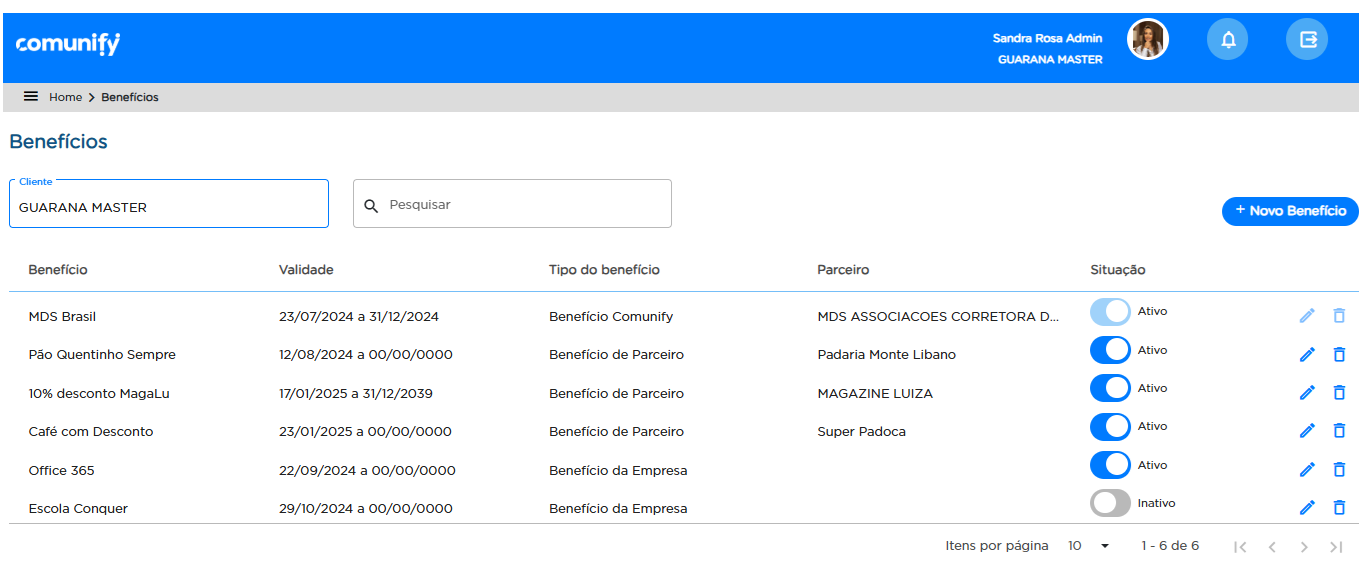
Em Benefícios, o usuário cliente poderá visualizar, cadastrar, ativar/inativar, editar ou excluir um benefício. Os benefícios podem ser serviços, produtos ou descontos fornecidos pelos parceiros da empresa do usuário cliente.
Existem três tipos de benefícios:
- Do tipo Comunify: é o benefício oferecido pelo HUB de benefícios da plataforma a todos os colaboradores das empresas que utilizam a Comunify.
- Do tipo Empresa: é o benefício oferecido pela empresa aos seus colaboradores, como por exemplo o plano de saúde.
- Do tipo Parceiro: é o benefício oferecido por um parceiro aos colaboradores de uma determinada empresa. Exemplo: um restaurantes que oferece desconto aos colaboradores.
¶ Telas
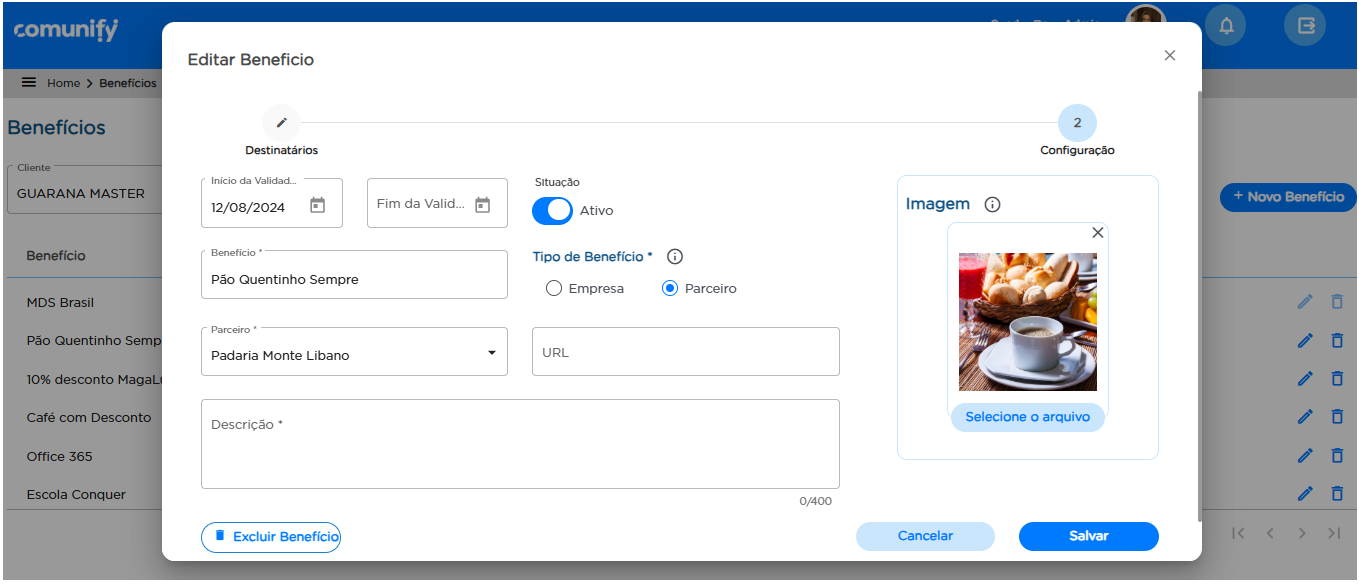
¶ Campos
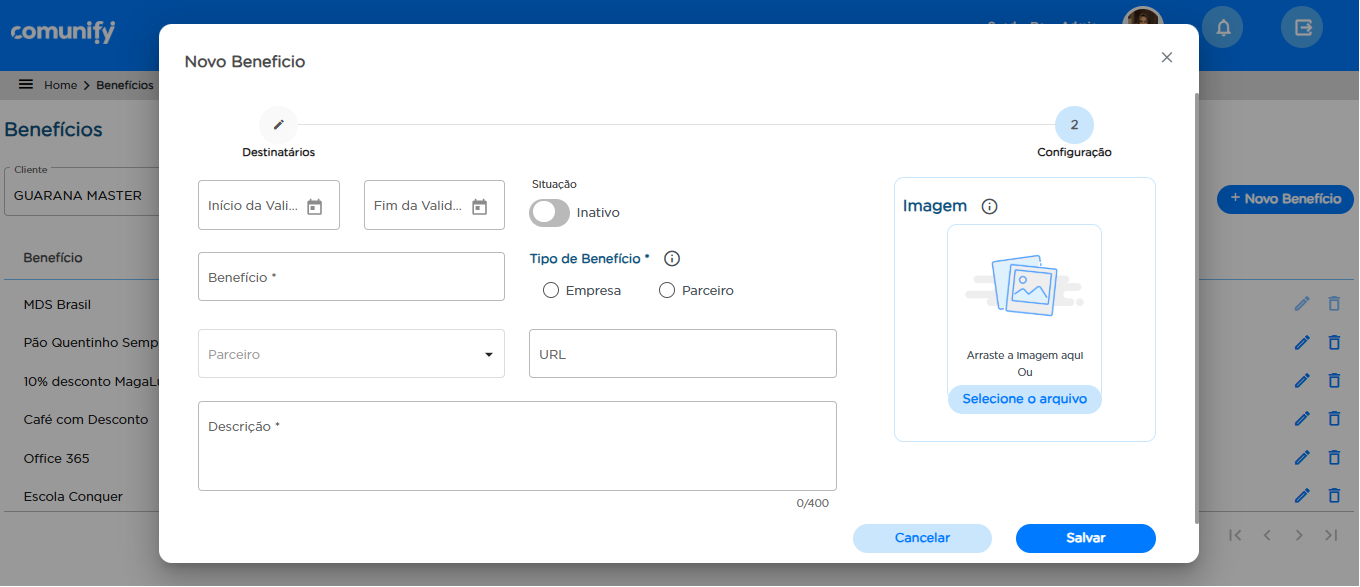
- Os campos em negrito são obrigatórios.
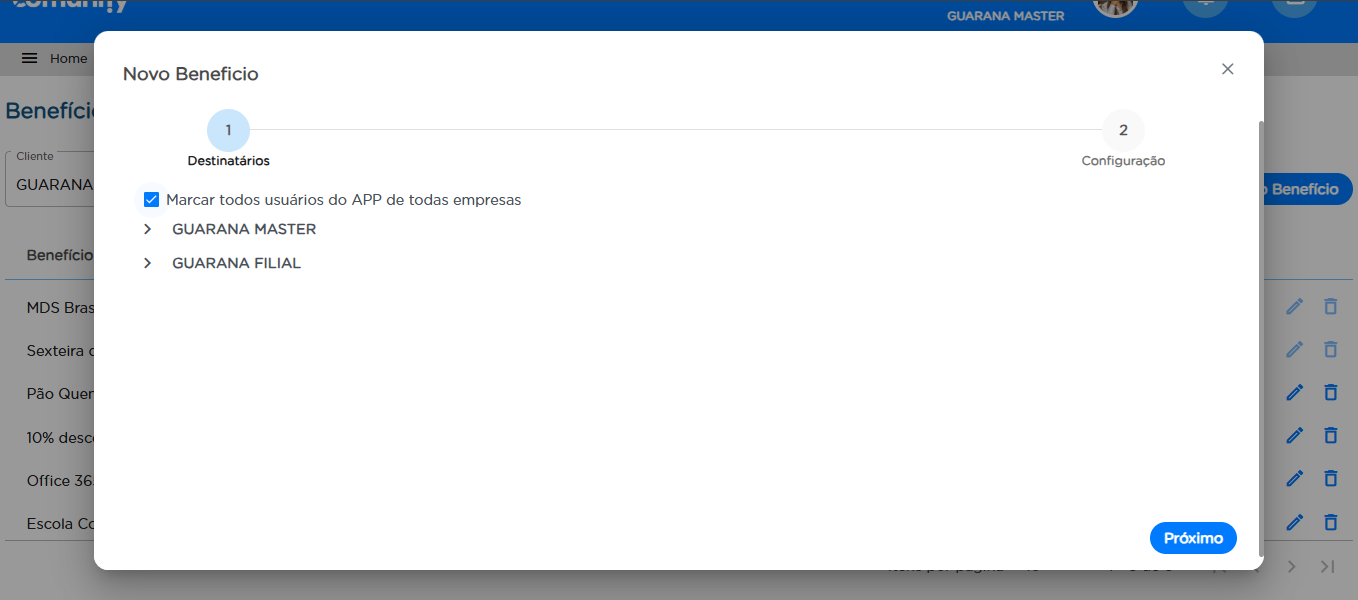
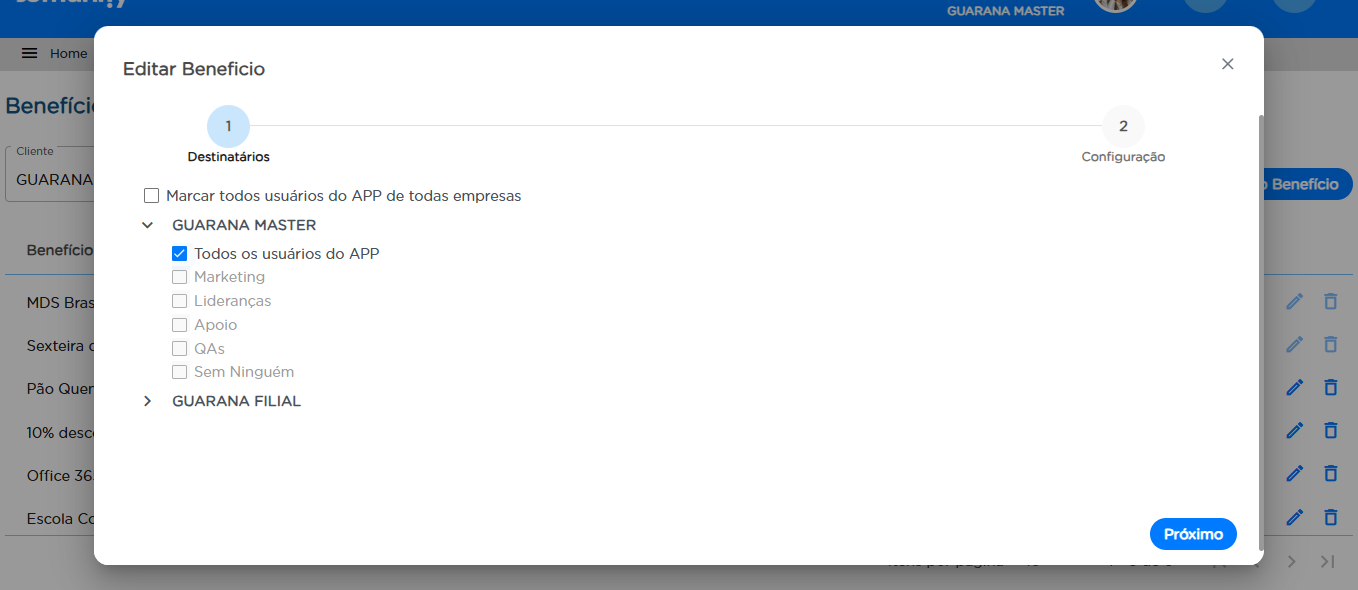
- Destinatário: Neste campo o usuário poderá selecionar um ou mais destinatários, ou todos os usuários do APP de todas as empresas de uma única vez para receberem o benefício.
- Início da validade: O usuário cliente deverá preencher este campo para informar a data inicial em que o benefício passará a valer.
- Fim da validade: Se houver data fim de validade para o benefício, então o usuário cliente poderá preencher este campo com a data fim.
- Situação: Chave para ativar ou inativar um benefício.
- Benefício: O usuário cliente deverá informar o título do benefício.
- Tipo de Benefício: selecionar o tipo de benefício entre:
- Empresa - quando o benefício é oferecido pela própria empresa aos colaboradores
- Parceiro - quando o benefício de um parceiro da empresa é ofertado aos colaboradores
- Parceiro: O usuário cliente deverá selecionar um Parceiro para relacionar ao benefício, quando for do tipo “Parceiro”.
- URL: O usuário cliente poderá informar uma URL para direcionar à uma página web (voucher, cupom, site etc.) relacionada ao benefício.
- Descrição: O usuário cliente deverá criar uma descrição sobre o benefício, com limite máximo de 400 caracteres.
- Imagem: O usuário cliente poderá, se desejar, anexar imagens do tipo JPEG e PNG, com tamanho máximo de 15MB.
¶ Regras
- Na tela, é necessário selecionar um cliente para exibir todos os benefícios cadastrados listados com a opção de paginação (opção de exibição de 5-10-25-100 registros por página).
- A listagem apresentará os registros ordenados seguindo a seguinte ordem:
- Benefícios Comunify
- Benefícios de Empresa
- Benefícios de Parceiros
- Benefícios de Empresa
- Benefícios Comunify
- Todas as colunas exibidas permitem ordenação, inclusive sendo possível efetuar a ordenação de registros exibidos na tela após o acionamento do pesquisar, sendo elas:
- Benefício
- Validade
- Tipo do benefício
- Situação
- O campo “Pesquisar” busca por qualquer registro, independente de linha ou coluna, sem necessidade do <enter>.
- Os registros de benefício apresentam os ícones de “Editar” e “Excluir”, sendo que:
- Ao clicar em “Editar", abre a tela de cadastro do benefício preenchido e habilitado para edição;
- Ao clicar em “Excluir”, exibe um modal com a mensagem solicitando confirmação da exclusão.
- O sistema só permite cadastrar benefícios com data e hora iniciais e finais maior ou igual à data atual.
- Por padrão ao abrir a tela de “Novo benefício”, este virá com a chave “Situação” como inativo.
- Ao cadastrar um benefício, o usuário cliente poderá optar por ativar ou manter o benefício inativo no momento do cadastro.
- Por padrão, o Grupo de colaboradores vem marcado como “Todos os colaboradores”.
- Caso seja selecionado “Apenas grupos", o usuário cliente poderá selecionar entre:
- “Selecionar todos”, onde todos os grupos de colaboradores criados visualizarão o benefício.
- Selecionar um ou mais grupos, onde apenas os colaboradores participantes destes grupos visualizarão o benefício.
- O benefício com situação ativo fica disponível para os colaboradores atribuídos, com situação ativo, durante todo o período de validade.
- Se não for informada uma data para o fim da validade, será considerado “indeterminado”.
- Apenas benefícios cadastrados por um usuário cliente podem ser editados e/ou excluídos.
- Benefícios cadastrados por usuário administrador são exibidos desabilitados para edição e/ou exclusão.
- Caso o usuário cliente tente cadastrar ou editar um benefício e não informe os campos obrigatórios, estes mudarão para vermelho e uma mensagem irá informar que o cadastro não poder prosseguir sem que os campos obrigatórios sejam preenchidos corretamente.