¶ Avisos
¶ Apresentação
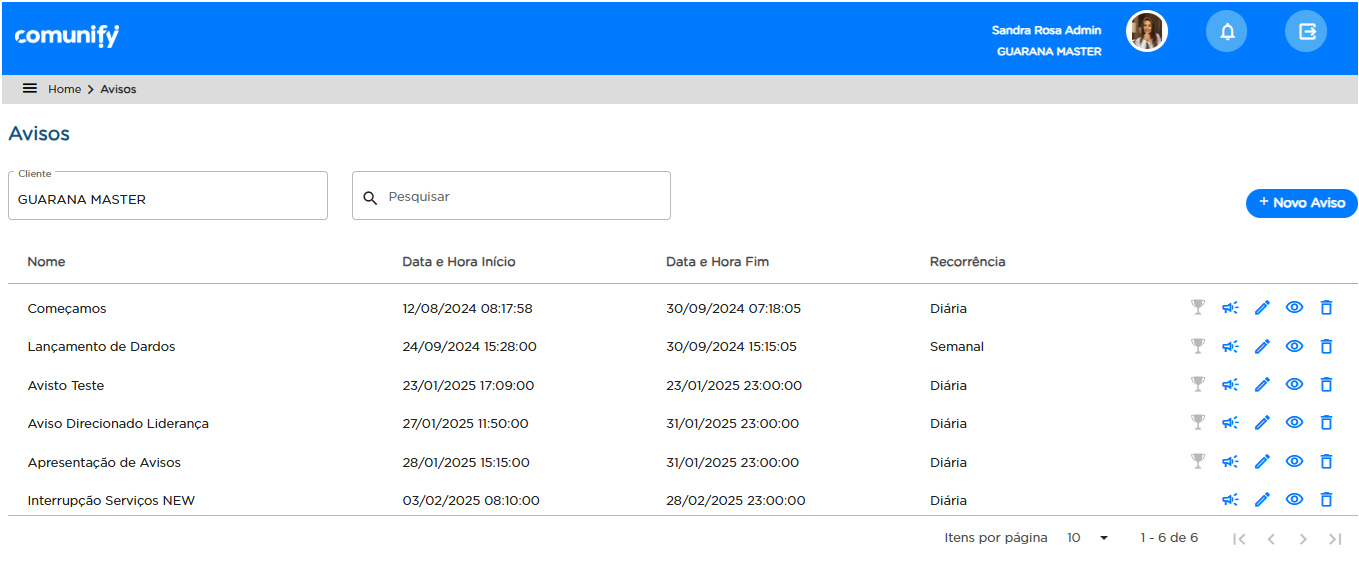
Em Avisos, o usuário cliente poderá visualizar, cadastrar, editar ou excluir um aviso. Os avisos serão exibidos para os colaboradores cadastrados e ativos.
¶ Telas



¶ Campos
- Os campos em negrito são obrigatórios.
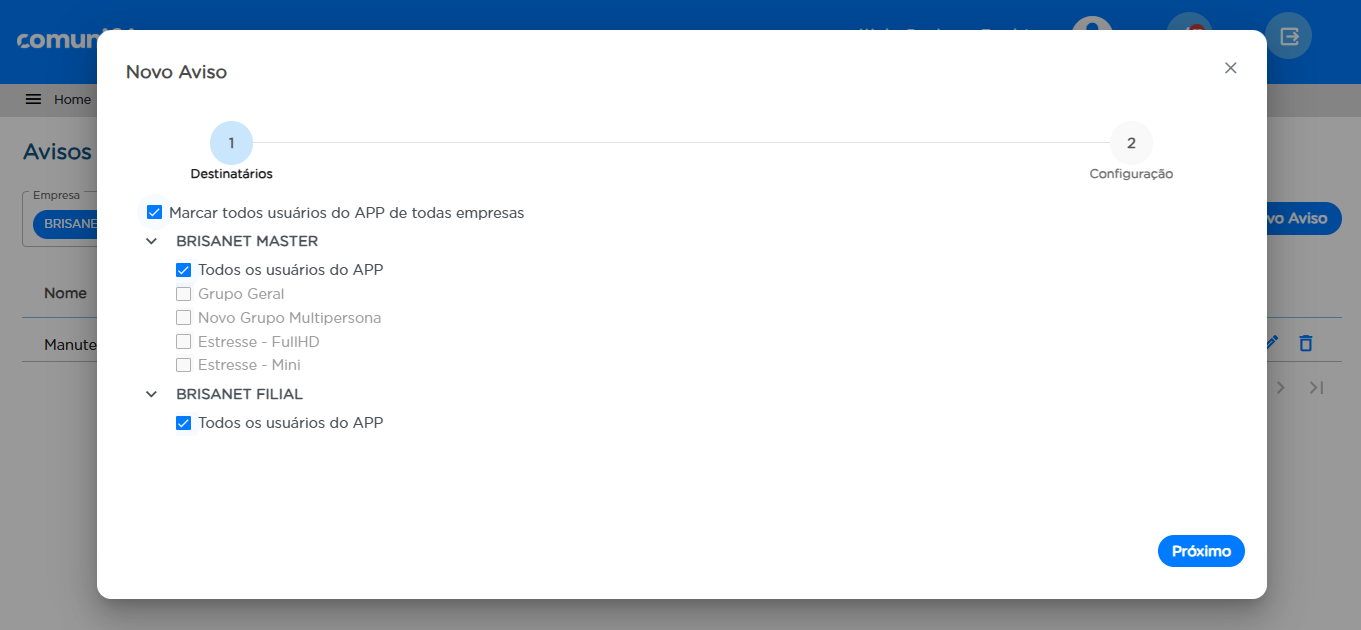
- Destinatário: informar grupos da empresa selecionada que deverão receber o aviso.
- O usuário também terá a possibilidade de marcar a opção de enviar o aviso para todos os usuários do APP de todas as empresas.
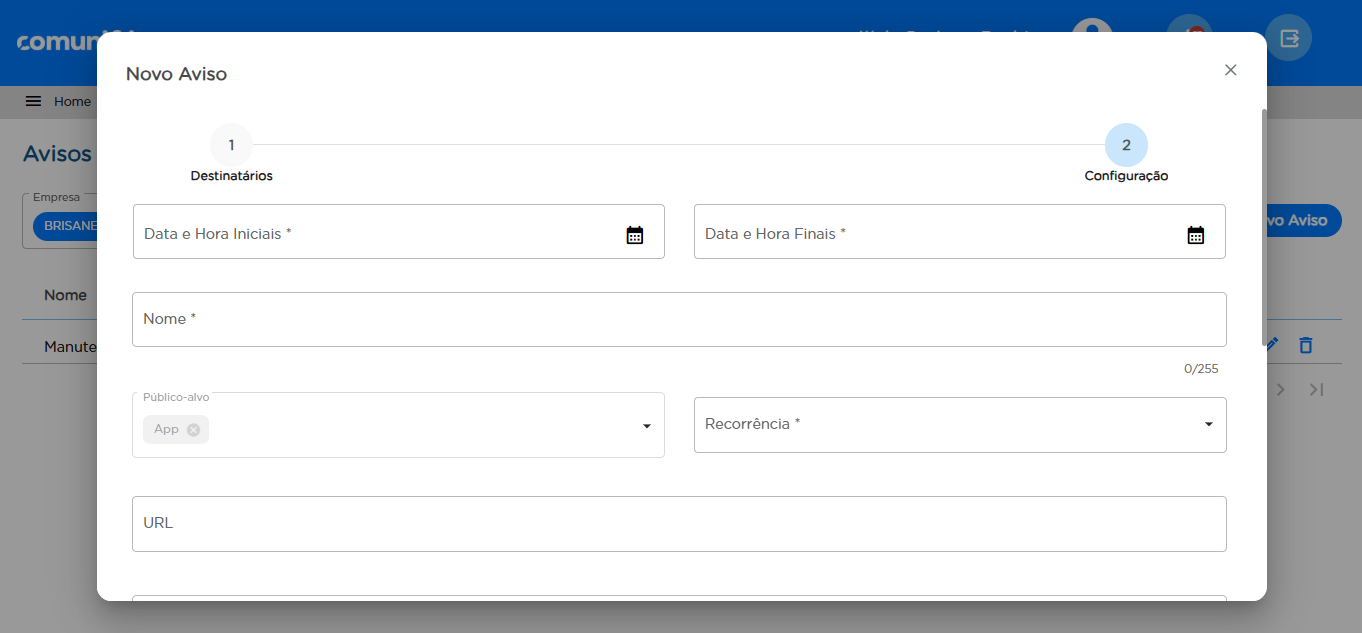
- Data e Hora Iniciais: informar a data e hora em que o aviso deverá ser iniciado.
- Data e Hora Finais: informar a data e hora em que o aviso deverá ser encerrado.
- Nome: inserir o nome do aviso com até 255 caracteres.
- Público-alvo: preenchido automaticamente com Colaborador.
- Recorrência: selecionar com qual recorrência o aviso será exibido, podendo ser diária, semanal ou mensal.
- Diária - o aviso será apresentado todos os dias durante o intervalo de tempo cadastrado.
- Semanal - o aviso será apresentado uma vez na semana, num dia fixo, durante o intervalo de tempo cadastrado. O dia fixo da semana a ser apresentado o aviso será sempre o dia da semana da data inicial informada. Exemplo: data inicial é 27/12/2023 = quarta-feira, então este aviso de recorrência semanal será apresentado todas às quartas do intervalo de tempo.
- Mensal - o aviso será apresentado uma vez ao mês, num dia fixo, durante o intervalo de tempo cadastrado. O dia fixo do mês a ser apresentado o aviso será sempre o dia da data inicial informada. Exemplo: data inicial é 27/12/2023, então este aviso de recorrência mensal será apresentado todos os dias 27 do intervalo de tempo.
- URL: inserir um link que deseja exibir no aviso.
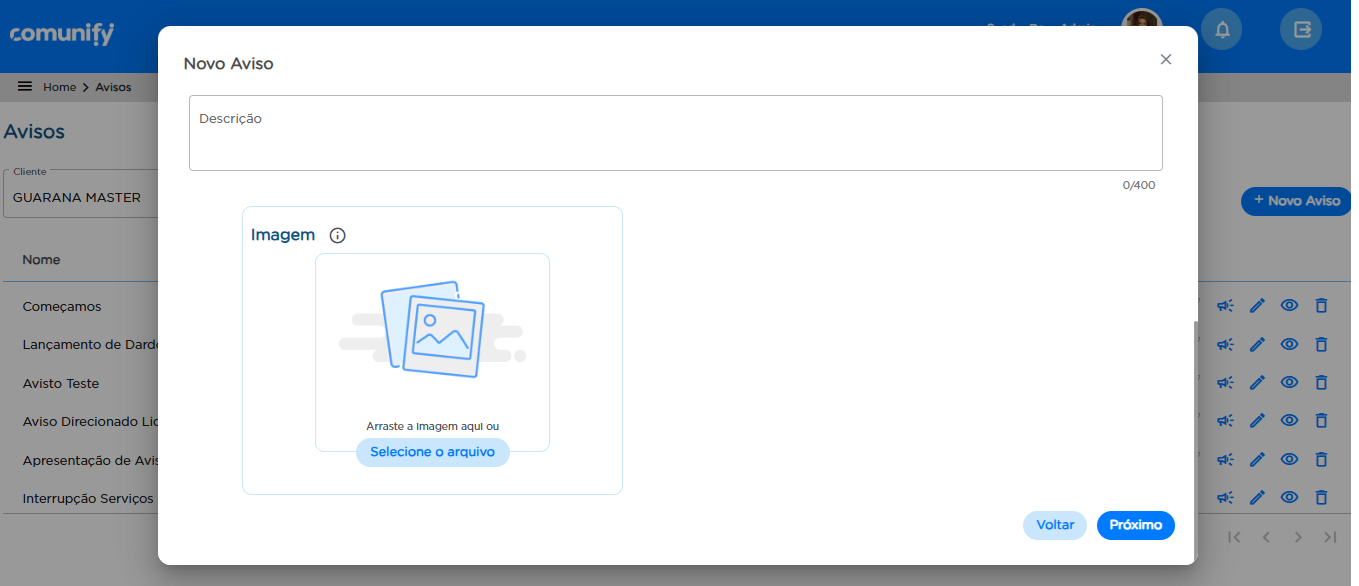
- Descrição: inserir a descrição do aviso com até 400 caracteres. (Obrigatório apenas se não houver imagem)
- Imagem: inserir uma foto, no formato JPEG ou PNG (tamanho máximo de 15MB) e com dimensões de 1080px por 1350px. (Obrigatório apenas se não houver descrição)
¶ Regras
- Na tela, é necessário selecionar um cliente pra exibir todos os avisos cadastrados listados com a opção de paginação (opção de exibição de 5-10-25-100 registros por página).
- Os registros apresentados estarão sendo exibidos em ordem alfabética pela coluna “Nome”.
- Todas as colunas exibidas permitem ordenação, inclusive sendo possível efetuar a ordenação de registros exibidos na tela após o acionamento do pesquisar, sendo elas:
- Nome
- Data e Hora Início
- Data e Hora Fim
- Recorrência
- O campo “Pesquisar” busca por qualquer registro, independente de linha ou coluna, sem necessidade do <enter>.
- Os registros de aviso apresentam os ícones de “Aviso de que a visualização gera pontuação (Troféu)”, “Central de Avisos” “Editar”, “Visualizar” e “Excluir”, sendo que:
- Ao clicar em “Central de Avisos”, exibe um modal com as visualizações do aviso.
- Ao clicar em “Editar", abre a tela de cadastro do aviso preenchido e habilitado para edição;
- Ao clicar em “Visualizar”, o sistema exibe um modal e apresenta os mesmos dados da tela de edição com os campos desabilitados.
- Ao clicar em “Excluir”, exibe um modal com a mensagem solicitando confirmação da exclusão.
- O sistema só permite cadastrar avisos com data e hora iniciais e finais maior ou igual à data atual.
- O sistema permite associar avisos apenas aos clientes com situação ativo.
- Ao associar um Cliente, o aviso será exibido exclusivamente para o público-alvo selecionado, deste Cliente, que esteja com situação ativo.
- Caso nenhum Cliente seja associado, o aviso será exibido para o público-alvo selecionado, de todos os Clientes, que esteja com situação ativo.
- Caso um aviso possua URL cadastrada, a modal deste aviso será clicável para que o usuário seja direcionado à URL em questão.
- A Central de Avisos exibe as informações de leitura registradas para aquele aviso, indicando o total de visualizações, quais usuários visualizaram e quando o fizeram. É considerado lido um aviso que foi exibido e fechado pelo usuário.
- Qualquer aviso pode ser editado e/ou excluído.
- Ao editar um aviso, ele será considerado um “novo aviso” e todo histórico anterior de visualização será perdido.
- Ao excluir um aviso todo histórico de visualização também será excluído.
- Caso o usuário tente cadastrar ou editar um aviso e não informe os campos obrigatórios, estes mudarão para vermelho e uma mensagem irá informar que o cadastro não pode prosseguir sem que os campos obrigatórios sejam preenchidos corretamente.